In Falsus 設定・操作ガイド|速度・オフセット・キー配置・キーバインド
In Falsusのプレイ感を左右する設定を解説:トラック速度、音声オフセット、キー配置。片手6キーの初期配置と、日本人プレイヤー推奨の3大改鍵配列、判定ズレの直し方も紹介。
最終更新:
In Falsus(インファルサス)は片手をキーボード、もう片手をマウスに置いて遊ぶゲームです。6つのキーが画面下のFloorレーンを担当し、マウスがその上空のFieldを担当します。他のリズムゲームに類例のない独自の操作体系——だからこそ発売初期の最多不満は「操作が難しい・しっくりこない」でした。各入力の役割を理解し、設定メニューに10分投資すれば、その違和感は消えます。

デフォルトのキー配置
6つのFloorレーン(サイドレーン2+ミドルレーン4)の割り当ては次のとおりです。
| レーン | デフォルトキー |
|---|---|
| サイドレーン1 | 左Shift |
| ミドルレーン1 | A |
| ミドルレーン2 | S |
| ミドルレーン3 | D |
| ミドルレーン4 | F |
| サイドレーン2 | Space |
すべてのキーはCONTROLSタブで割り当て変更が可能で、実際ほとんどの人は変更すべきです。デフォルト配置は小指に左Shift、親指にSpaceを強いるため、窮屈に感じるプレイヤーが大勢います。手が自然に置ける配置なら何でも有効です。5本の指が隣接キーに並ぶよう行ごと移動するのが定番の変更です。
日本人プレイヤー・コミュニティ推奨の3大改鍵(キー配置)配列
初期の「小指Shift+親指Space」に違和感がある場合は、Steamコミュニティおよび高難度プレイヤーが実戦で使用している以下の3つの改鍵レイアウトを試してください。
配列案1:Space負担軽減・エルゴノミクス自然配置(初心者〜中級者推奨)
小指と親指の不自然な開きをなくし、一般的なタイピングと同じ自然なホームポジションで打鍵する配置です。
| レーン | 推奨キー | 担当指 | メリット |
|---|---|---|---|
| サイド1 | A | 小指 | Shiftのような強い押し込み圧が不要 |
| ミドル1 | S | 薬指 | 4キー音ゲー経験者が直感的に対応可能 |
| ミドル2 | D | 中指 | 最も連打の利く指で中央を処理 |
| ミドル3 | F | 人差し指 | 人差し指の敏捷性を活かせる |
| ミドル4 | G | 人差し指スライド / 親指 | 隣接キーへのスムーズな移行 |
| サイド2 | Space または V / B | 親指 | 親指の屈曲角度が自然で手首が疲れない |
配列案2:高速トリル・同時押し分離配置(上級者・ULT/FBD向け)
EVOやULTで多発する高速トリルや隣接同時押しにおいて、指の干渉や巻き込みを防ぐ上級者向け配置です。
| レーン | 推奨キー | 担当指 | メリット |
|---|---|---|---|
| サイド1 | 左Ctrl または CapsLock | 小指の付け根・小指 | 安定した長押しの固定が可能 |
| ミドル1〜4 | Z - X - C - V | 薬指・中指・人差し指・親指 | 下段キー列を利用し、打鍵ストロークを浅く保つ |
| サイド2 | Space | 親指側面 | 左右の打鍵タイミングの独立性が向上 |
配列案3:アンチゴースト・千鳥階段配置(一般的なメンブレンキーボード推奨)
ゲーミングキーボードではない通常のオフィス用キーボードやノートPCでは、同時押し時にキーが反応しない「ゴースト入力(Nキーロールオーバー非対応による同時押し抜け)」が発生することがあります。これを回避するために電気回路マトリクスをまたぐ配置です。
- 配置例:サイド1 左Shift | ミドル1 W | ミドル2 E | ミドル3 D | ミドル4 F | サイド2 Space
- 特徴:キー行を上下に分散させることで、安価なキーボードでも複数キー同時押しの抜けを物理的に防止します。
ゲーム内キー配置の変更手順(ステップ解説)
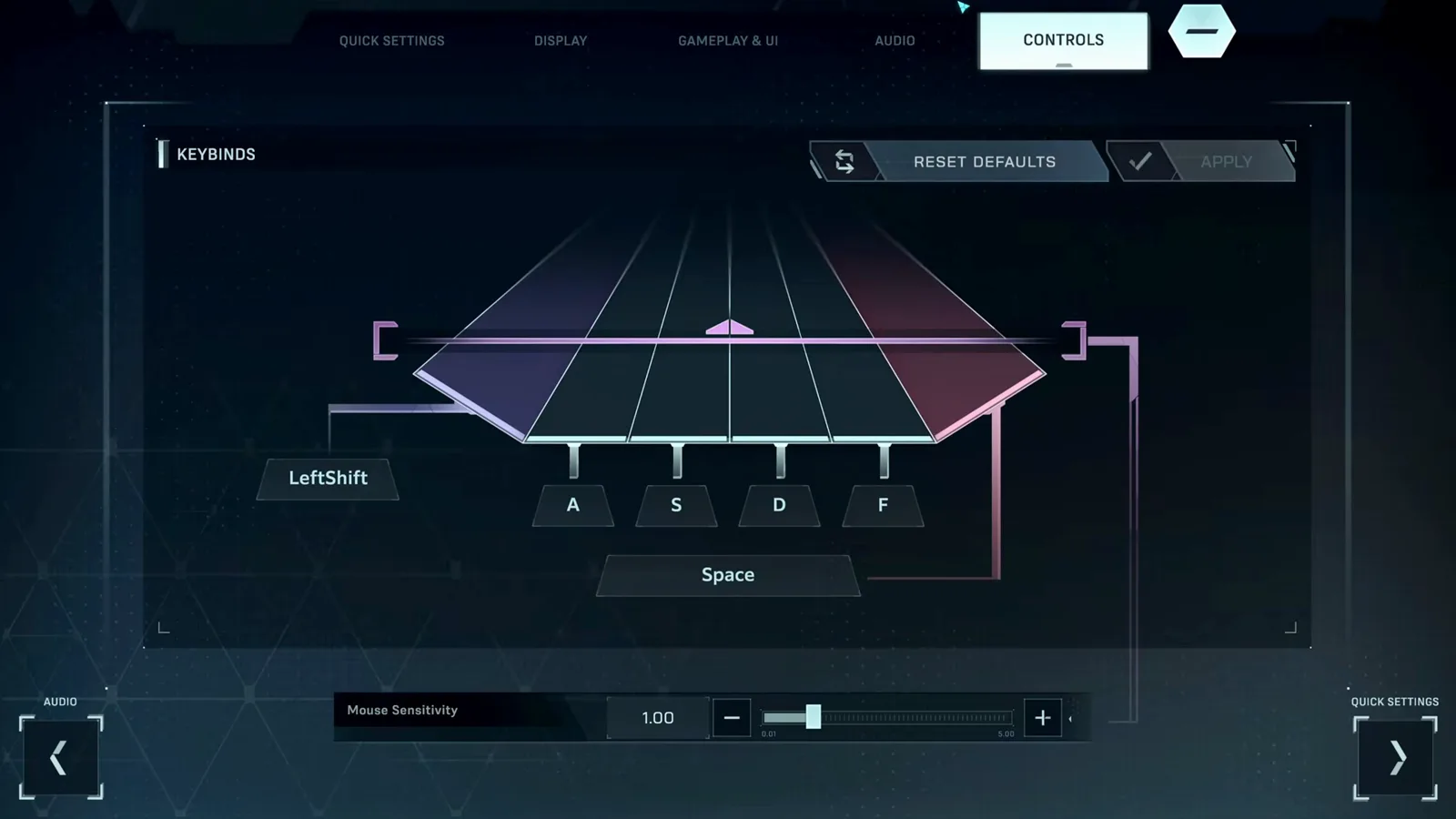
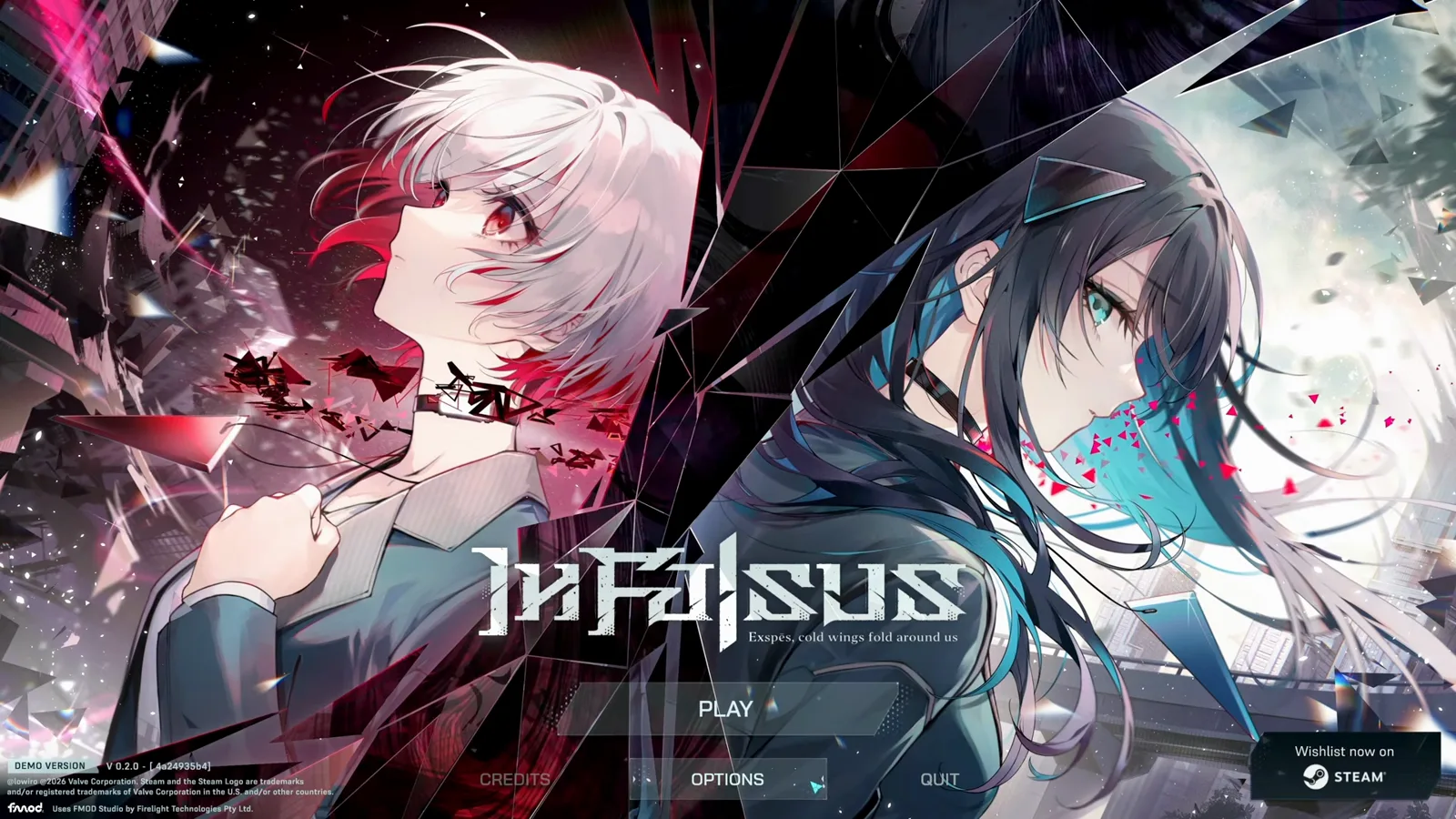
- タイトル画面またはEscポーズメニューから OPTIONS を選択。
- 上部タブの CONTROLS をクリックしてキー割り当てグリッドを表示。
- 変更したいレーンのキー枠をクリック(入力待機のハイライト枠が表示されます)。
- 新しく割り当てたいキーボードのキーを1回押します(即座に反映)。
- 画面左下の BACK を押して設定完了。元に戻したい場合は RESET TO DEFAULT でいつでも初期化できます。
トラック速度:ノーツが流れてくる速さ
トラック速度(Track Speed)はIn Falsusで最も個人差が大きい設定です。QUICK SETTINGSタブにあり、スライダー範囲は0.8〜10。操作するのはノーツの流れる速さだけで、それ以外は何も変わりません。上げても入力そのものが難しくなるわけではなく、同じノーツがより広い画面スペースに広がるため、密集地帯が壁ではなく1つ1つのノーツとして読めるようになります。
公式の推奨値はありません。初期値は低めに設定されており、譜面が読みやすくなるまで自分で上げていくものです。ULTやFBDの譜面では初期値を大きく超える値に落ち着くプレイヤーが一般的で(ゲーム内HUDに6.0といった数値が表示されます)、判断基準はただ一つ:いま遊んでいる曲で最も密な区間の2ノーツを区別できるかどうか。少しずつ変えて、1つの値につき1曲フルで遊んでから次へ進みましょう。
音声オフセット:判定がいつも早い/遅いとき
どう調整しても全判定がNEAR早め/遅めに寄るなら、それはオーディオ遅延が合っていないサインです。**音声オフセット(Audio Offset)**はQUICK SETTINGSのトラック速度の下にあり、単位はミリ秒。正の値で判定タイミングが後ろへ、負の値で前へずれます。0はゲームが示す中性の起点です。
簡単な譜面で同じ曲を繰り返し遊びながら10〜20msずつ調整し、EXACTが「早すぎる」「遅すぎる」どちらでもない中心に感じられたら完了です。試行錯誤の前に初期値の目安が欲しい場合は、音声オフセット計算ツールがオーディオ遅延とリフレッシュレートから初期値を算出します。Bluetoothイヤホンの遅延、一部ワイヤレスヘッドセットの処理モード、過大なVSyncの入力遅延が大きなオフセットの定番原因です。ディスプレイ側の問題は画面の不具合修正で扱っています。
全ノート種別と入力方法
- Tap——対応するレーンキーを1回押す。FBD難易度では複数のミドルレーンにまたがる幅広Tapが登場し、重なったキーのどれか1つを押せば判定されます。
- Hold——レーンキーを押し続ける。In Falsusには離すタイミングの判定がないため、早く離す心配は不要です。幅広Hold(FBDのみ)はホールド中に別キーへ移し替えられます。
- Field——マウスのノート。動き続ける紫の領域内にカーソルを保ちます。カーソルが外れるとFieldが赤くなり、外れたままでいるとロックされて一時的に入力を受け付けなくなります。初心者を最も苦しめるのがこのロックアウトです。
- Flick——黄色のノートは左、緑のノートは右にマウスをはじきます。動きはノートの水平方向の幅に重なればよく、全長をなぞる必要はありません。小さなFlickで十分です。
サイドレーンのノーツが見えにくいとき: サイドレーンのTapはレーン自体と同系色で、発売時から「レーンに溶けて見えない」という報告が複数あります。v1.0.3時点で色変更やアクセシビリティ設定はありません。対策として有効なのは、接近するサイドノーツが斜め上へ伸ばす色付きの光の柱を追うことと、中央レーンだけでなく画面の両端も視界の端に置いておくことです。
難易度ごとのレーン数
- MIN(4K)——4キーのみ有効で、指は動きません。固定配置で純粋にリズムを読む難易度。ここから始めましょう。
- EVO(5K)——5キー。曲の途中で有効なミドルレーンの組が変わるため、中央の3本の指がレーン変更時に左右へスライドします。
- ULT(6K)——全6レーン、フルレイアウト。
- FBD(6K+幅広ノート)——全レーンに加え、この難易度専用の幅広Tap/Holdが登場。
上達するための設定と練習(順番どおり)
- まずキー割り当てを変更する。 キー配置メニューの10分は、左Shiftと戦う10時間より価値があります。
- 次にトラック速度と音声オフセットを固める。 どちらもQUICK SETTINGSにあり、即時反映。練習前に言い訳を潰しておきます(上の2節を参照)。
- Fieldノートが自在になるまでMINに留まる。 MINのキーボード側は意図的に簡単です。プレッシャーのない環境でマウス側の手を鍛えましょう。
- マウスは小さく連続的に動かす。 大きなスワイプは紫の領域からはみ出して赤いロックアウトを誘発します。「スワイプ」ではなく「トラッキング」を意識してください。
- Flickの方向を体に覚えさせる。 黄色=左、緑=右はEVOに進む前に反射レベルに。EVOではレーン移動と混ざって出てきます。
- 難易度は1段階ずつ上げる。 EVOのレーン移動こそが本当のスキルの壁です。MIN → ULTへの飛び級は悪い癖を植え付けます。
スコアシステムの全体像(EXACT/NEARの判定幅、ミスHP、グレード)はリズム攻略ガイドで解説しています。キーボード側の運指は運指ガイド、その他の画面はスクリーンショット付き攻略で確認できます。これから始める方は先に初心者攻略をどうぞ。チュートリアルにたどり着く前に画面が真っ黒な場合は、まず黒い画面の直し方で解決してください。ブループリントの計画にはIota Solverが便利です。
設定メニューをタブごとに確認
上記はすべてタイトル画面またはポーズメニューの OPTIONS にあります。5つのタブをゲーム内スクリーンショットで確認できます(フルプレイ動画のフレーム。製品版も同じメニューです):
QUICK SETTINGS —— トラック速度と音声オフセット。手感覚を決める2つのスライダー。譜面を回す前に先に固定しましょう。
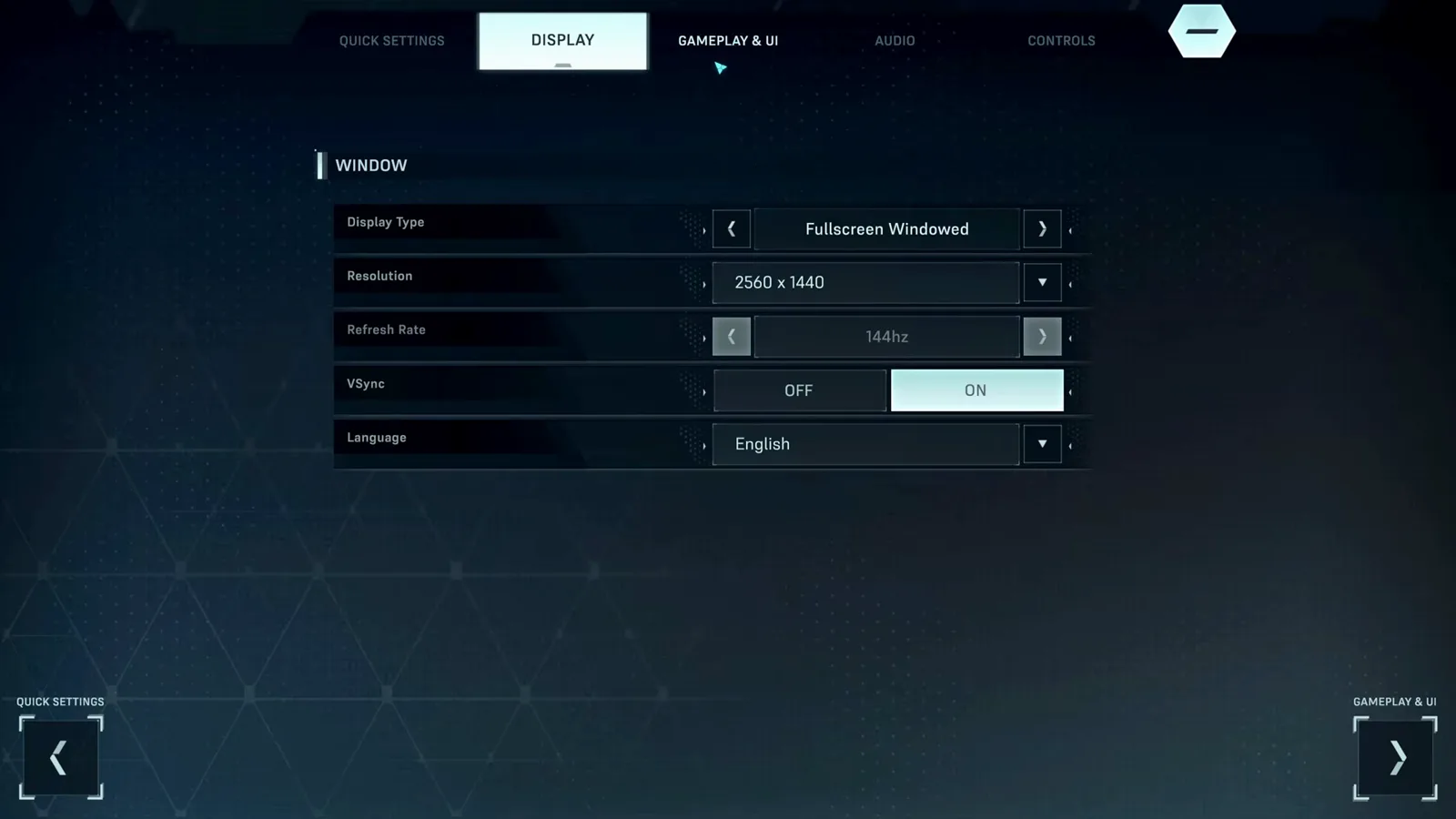
DISPLAY —— 表示モード、解像度、リフレッシュレート、VSync、ゲーム内言語。
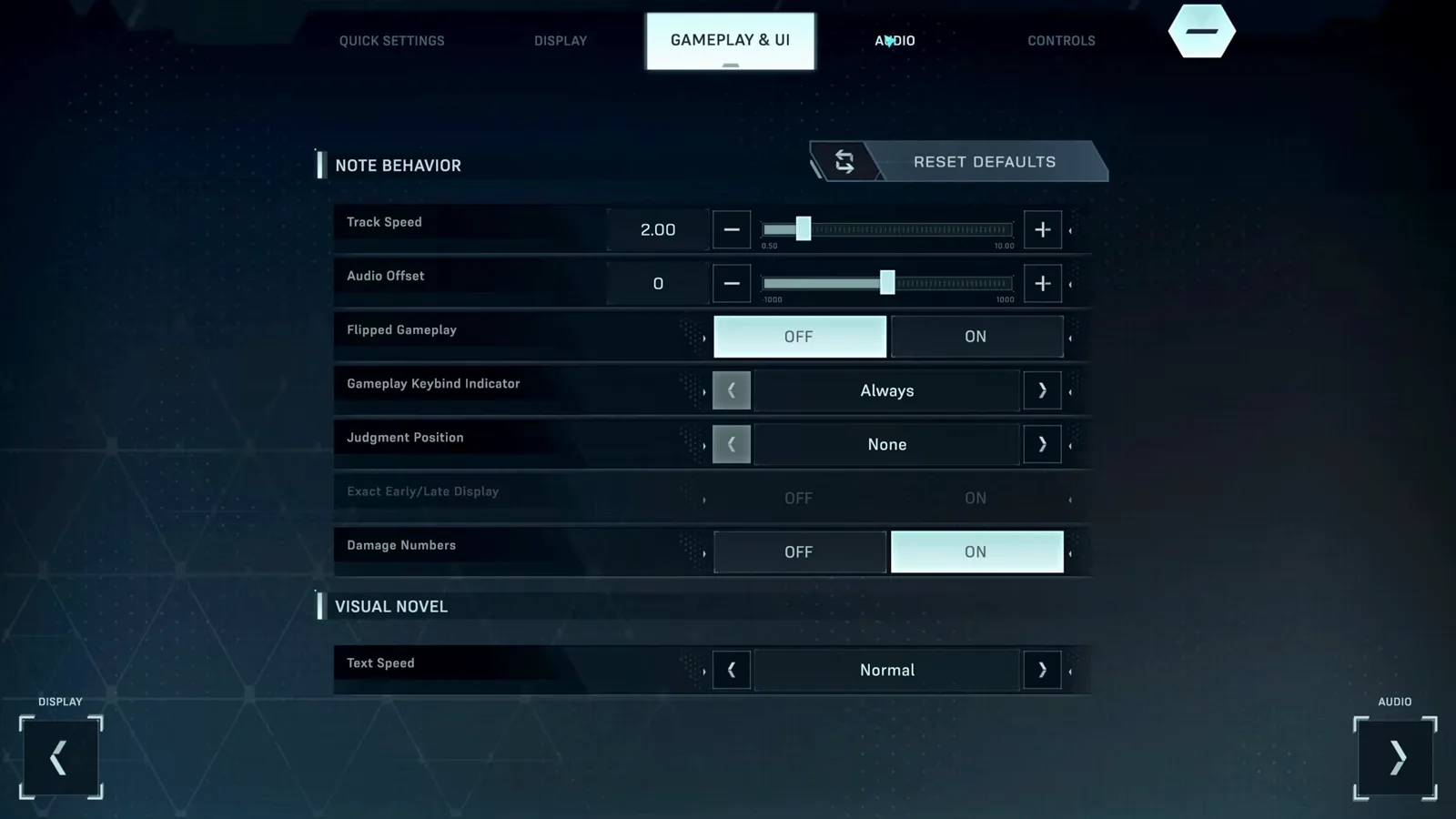
GAMEPLAY & UI —— ノートの挙動トグル、判定ライン位置、Early/Late表示、そしてビジュアルノベルのテキスト速度(ゲーム内蔵では最も「スキップ」に近い機能。詳しくはストーリースキップの現状へ)。
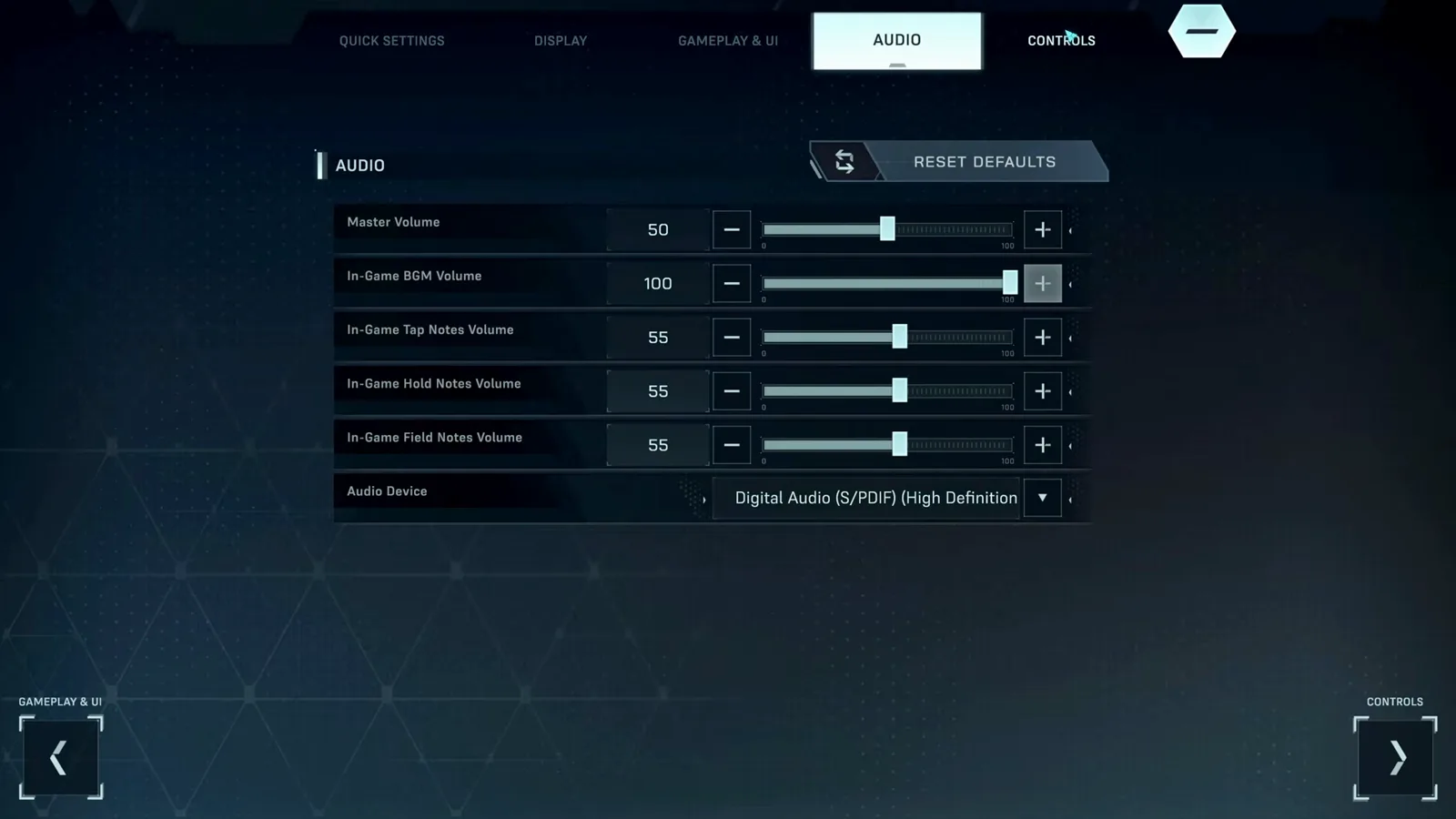
AUDIO —— ノート種別ごとの音量で、タップ音が音楽に埋もれないように。
CONTROLS —— キー割り当てグリッドはプレイフィールドの縮図。マウス感度はField/Flickの手感覚を調整します。
スクリーンショットは justonegamr 氏の体験版フルプレイ動画のフレームです。
見落とされがちな 2 つのレイテンシ要点
フルスクリーンはマウスのあるモニターで。 In Falsus は FIELD・FLICK ノーツのために常時カーソル位置を読み取っています。フルスクリーン画面とポインタが別モニターだと、キャプチャとコンポジタの迂回が通常の表示遅延に上乗せされることがあります——ポインタをゲーム画面へ戻すか、そのモニターをメインディスプレイに設定してください。
Audio Offset は出力デバイスごとに保存されます。 ヘッドホン・スピーカー・ドック接続など、デバイスごとに個別のキャリブレーションが必要です。切り替えたら再調整を。タップ式オフセット計算機が新しい組み合わせの出発値を出し、音ズレ対処ガイドがオーディオ経路全体をカバーします。
よくある質問
In Falsusのトラック速度はいくつにすべき? いま遊んでいる譜面で最も密な区間が読める値が正解です。スライダーは0.8〜10、初期値は低め、公式の推奨値はありません。少しずつ上げて密集ノーツが分解して見えたら固定し、以後は動かさないのが判定を安定させるコツです。
全判定が早い/遅いと感じるのはなぜ? それはあなたの実力ではなくオーディオ遅延の問題です。簡単な譜面でQUICK SETTINGSの音声オフセットを10〜20msずつ調整するか、オフセット計算機で初期値を出しましょう。
In Falsusはコントローラーで遊べますか? いいえ。コントローラー対応はなく、Field/Flickノートは連続的なマウス操作を前提に設計されています。詳しくはコントローラー対応状況の解説へ。
キー配置は変更できますか? はい。Floorの6キーはすべてCONTROLSタブで割り当て変更できます。マウス側は固定です。デフォルトのShift/Space配置が窮屈な場合は、上記で紹介した「A-S-D-F-G-Space」などのエルゴノミクス改鍵を強く推奨します。
安価なキーボードで同時押しが反応しない(キー抜けする)場合は? Nキーロールオーバー(NKRO)非対応キーボードのゴースト現象です。配列案3で解説した千鳥配置(W-E-D-F等)に分散させるか、外付けのゲーミングキーボードを接続することで解決します。
In Falsus © lowiro. 本記事は非公式コミュニティガイドです。