ガイド · 攻略
Demo 攻略、 画面ごとに
この攻略は PC 版デモの 1 回のフルプレイにそって、タイトル画面からリザルトカードまでをスクリーンショット付きで追いかけます。デモ自体は2026-09-09の製品版発売と同時に配信終了したため、設定の場所を探したり画面を確認したりする、UI・設定リファレンスとして残しています。
出典
- In Falsus - Full Demo Gameplay [PC] — justonegamr
- [In Falsus Demo] Tutorial | Albedo by void (Mournfinale) — :paradox
スクリーンショットは上記クレジット付きの実況・チュートリアル動画のフレームです。メニュー名と数値はデモ版の表示どおり掲載しています。
- 1
デモのタイトル画面に入る
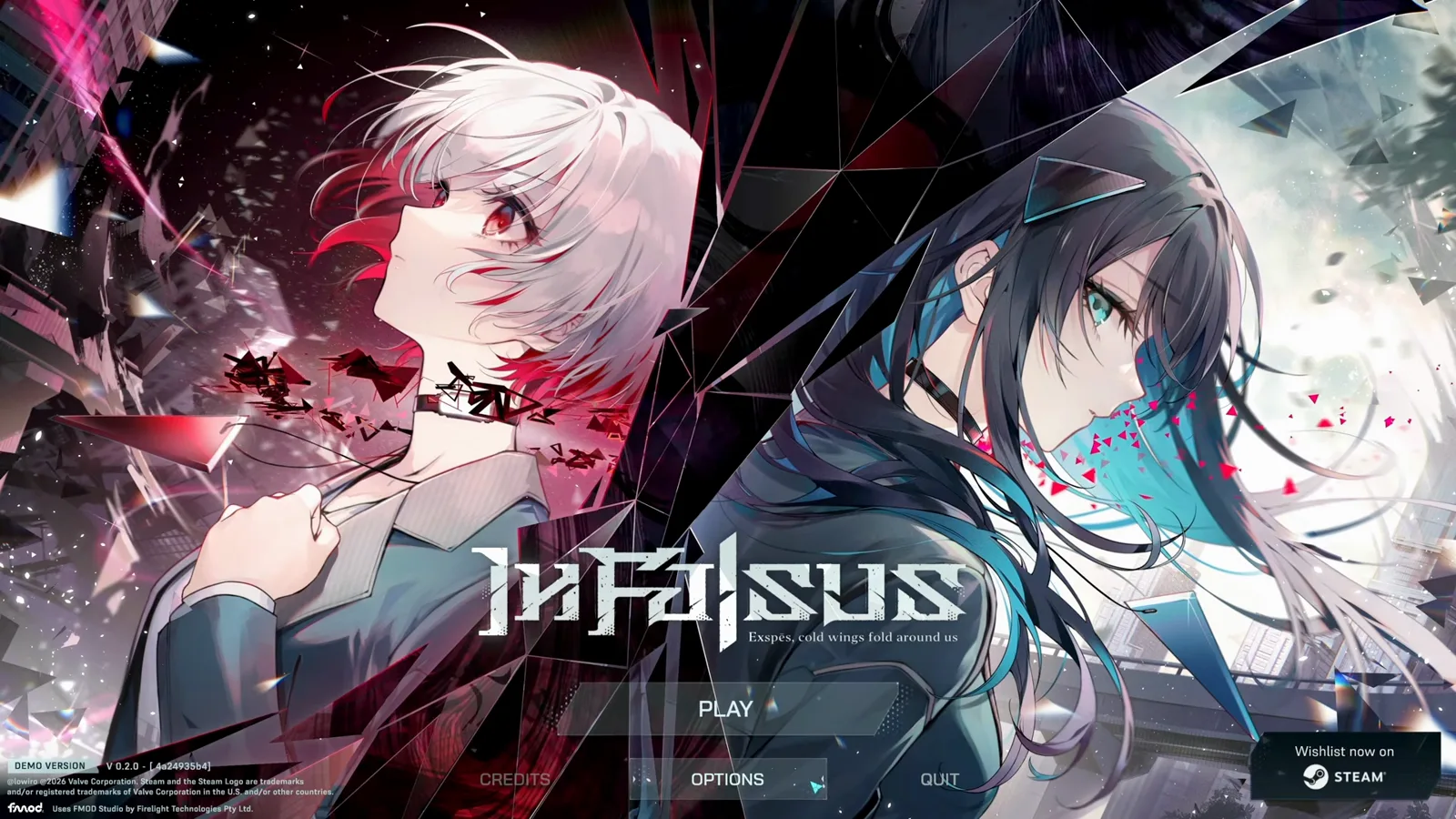
デモは 2 人のヒロインのキービジュアルとタグライン "Exspes, cold wings fold around us" で始まります。何かキーを押すと PLAY・OPTIONS・CREDITS・QUIT が表示され、画面下部にはデモのビルド番号と Steam ウィッシュリストの案内が出ます。
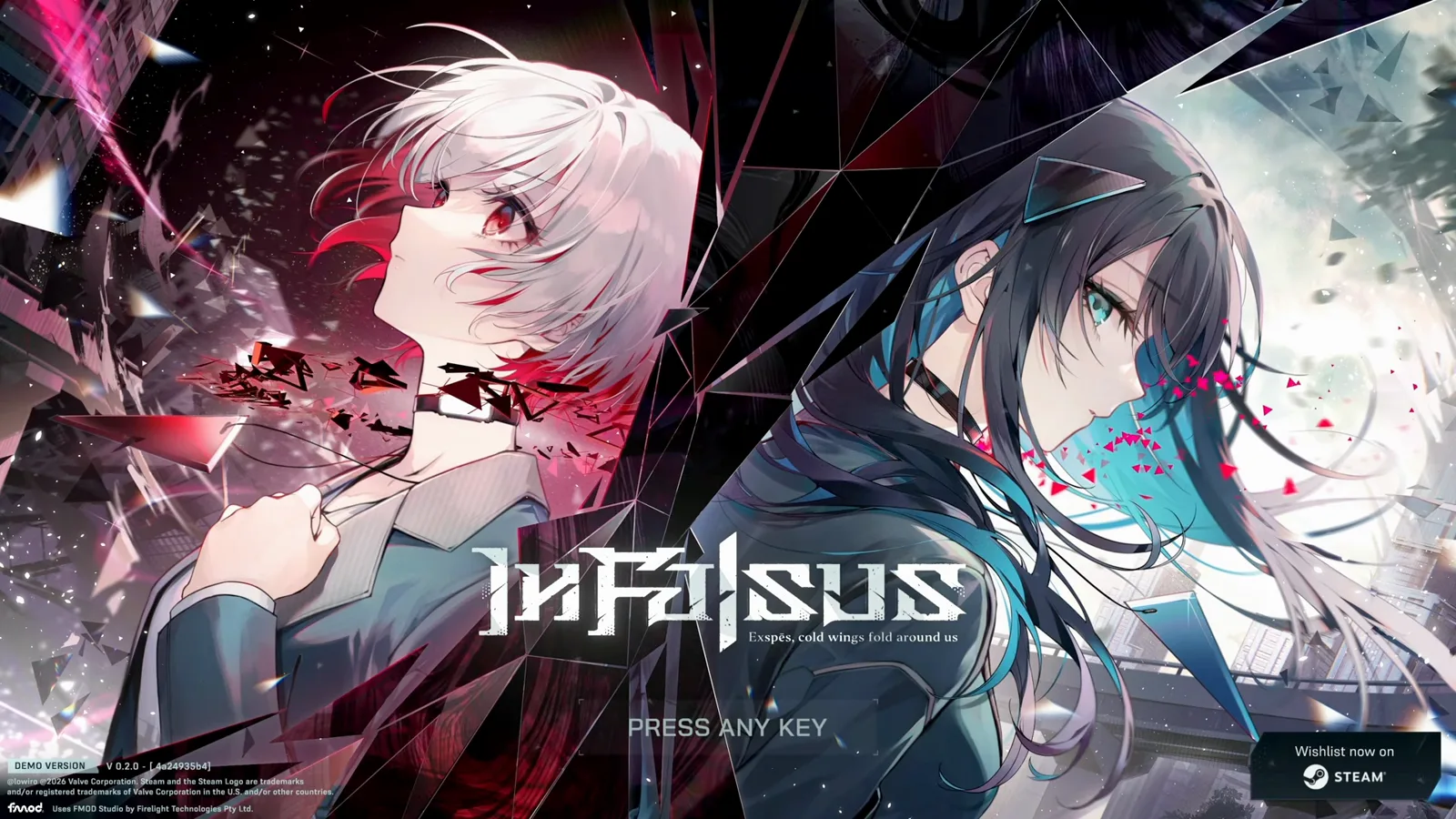
メインメニュー前のスプラッシュ画面。元動画を見る - 2
まず Track Speed と Audio Offset を設定する
OPTIONS の QUICK SETTINGS タブには、リズムの手感覚を決める 2 つの設定があります。Track Speed(0.8〜10.0、本収録は 2.00)は音符の接近速度、Audio Offset(−1000〜1000 ミリ秒、推奨 0)は判定タイミングの補正です。ツールチップには「遅れて叩く場合は値を上げてください」と書かれています。
手感覚を変える 2 つのスライダー。元動画を見る - 3
Display を確認:解像度・リフレッシュレート・VSync
DISPLAY タブには表示モード(全画面/ウィンドウ)、解像度、リフレッシュレート、VSync、言語が並びます。リフレッシュレートはモニターに合わせてください。144Hz のパネルを低いレートで動かすとタイミングが不安定に感じます。
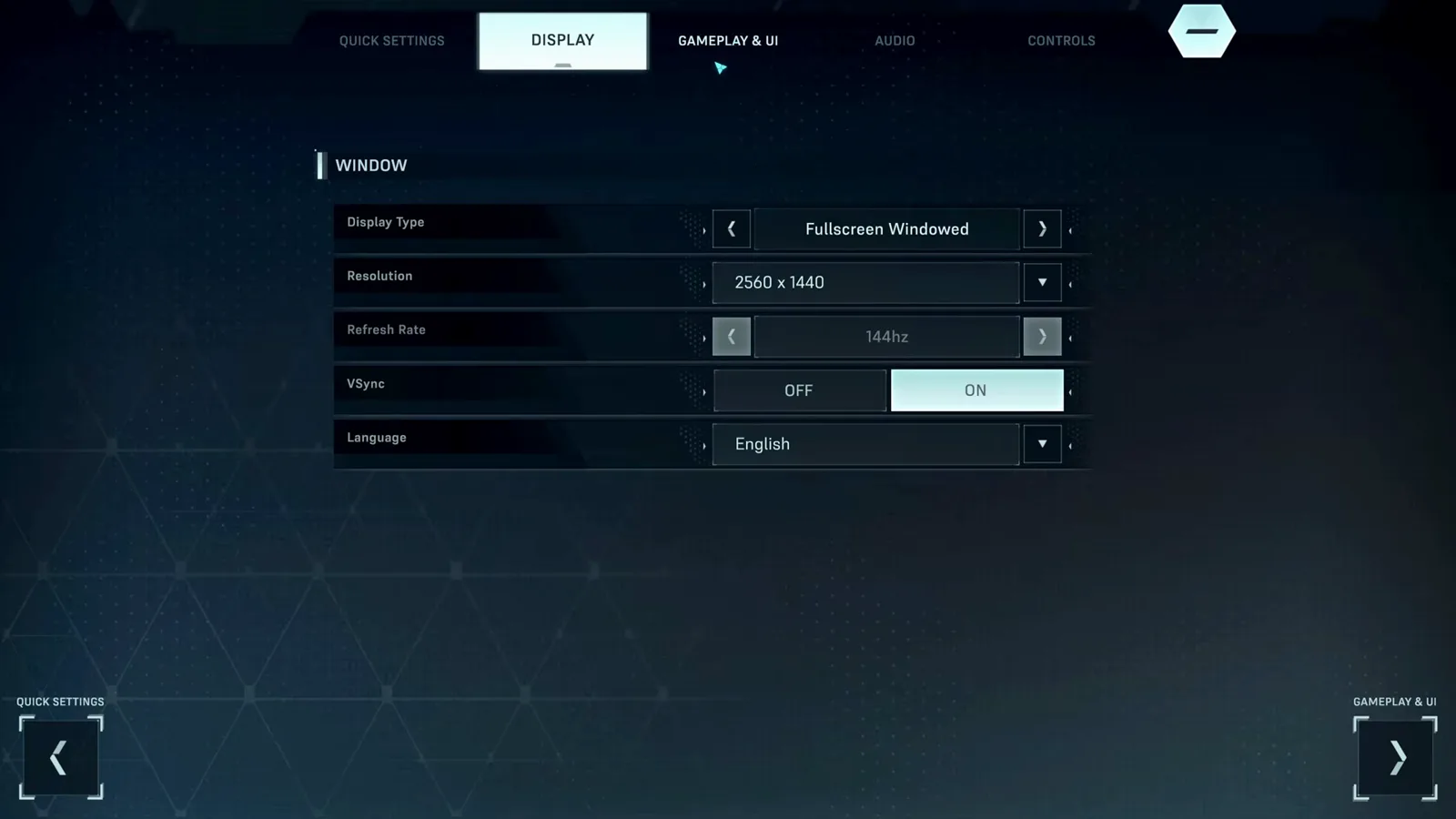
言語選択を含むディスプレイ設定。元動画を見る - 4
Gameplay & UI でノートの挙動を調整する
GAMEPLAY & UI には各種トグルがまとまっています:Flipped Gameplay、キー表示(Always/None)、判定表示位置、Early/Late 表示、ダメージ表示、さらにストーリーパートのテキスト速度。
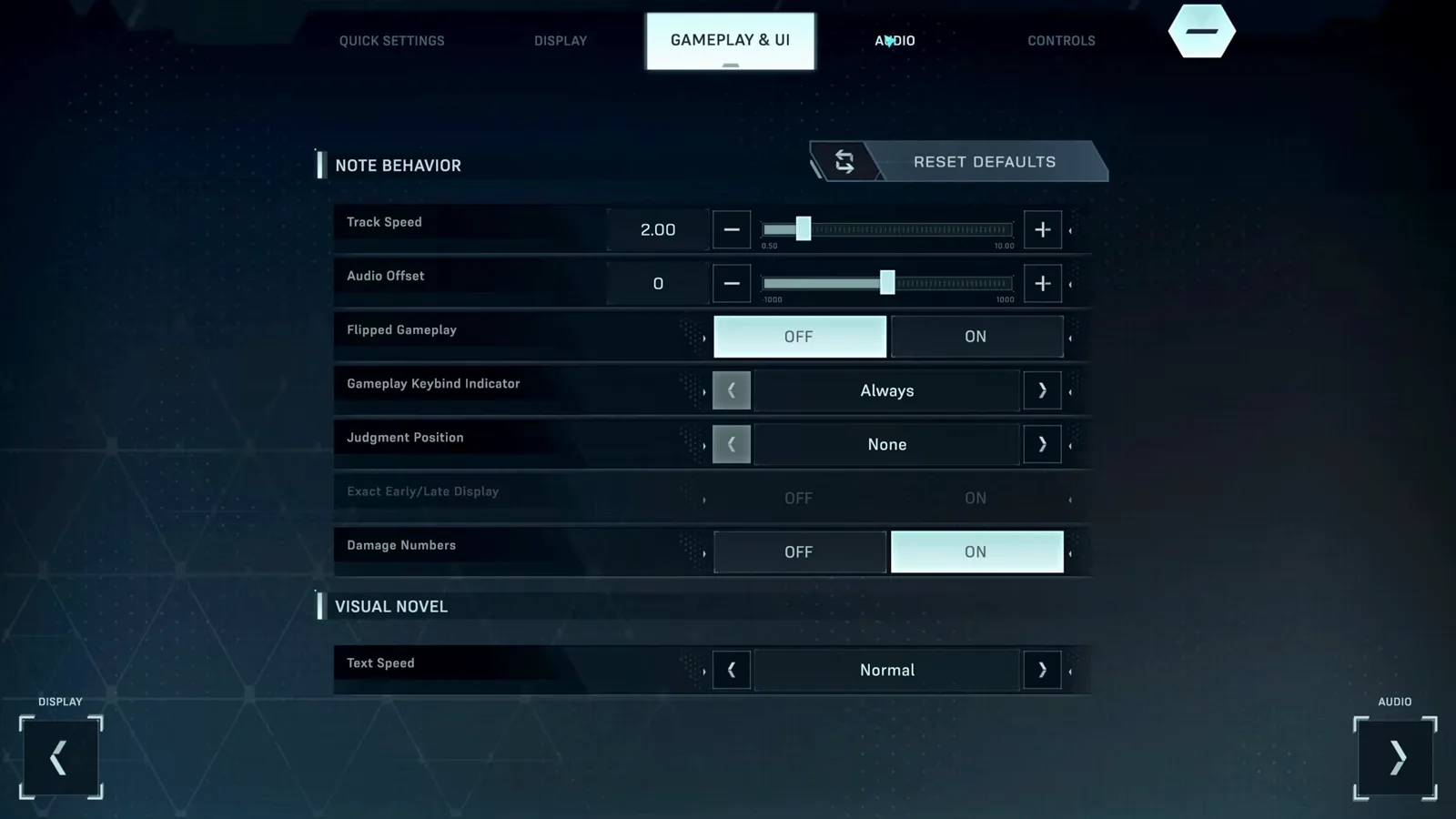
ノートの挙動とビジュアルノベル設定。元動画を見る - 5
ノート種別ごとに音量を整える
AUDIO タブにはマスター音量以外に、ゲーム内 BGM・Tap ノート・Hold ノート・Field ノートそれぞれの音量スライダーと出力デバイス選択があります。音楽がタップ音をかき消す場合は、マスターではなく Tap Notes の音量を上げましょう。
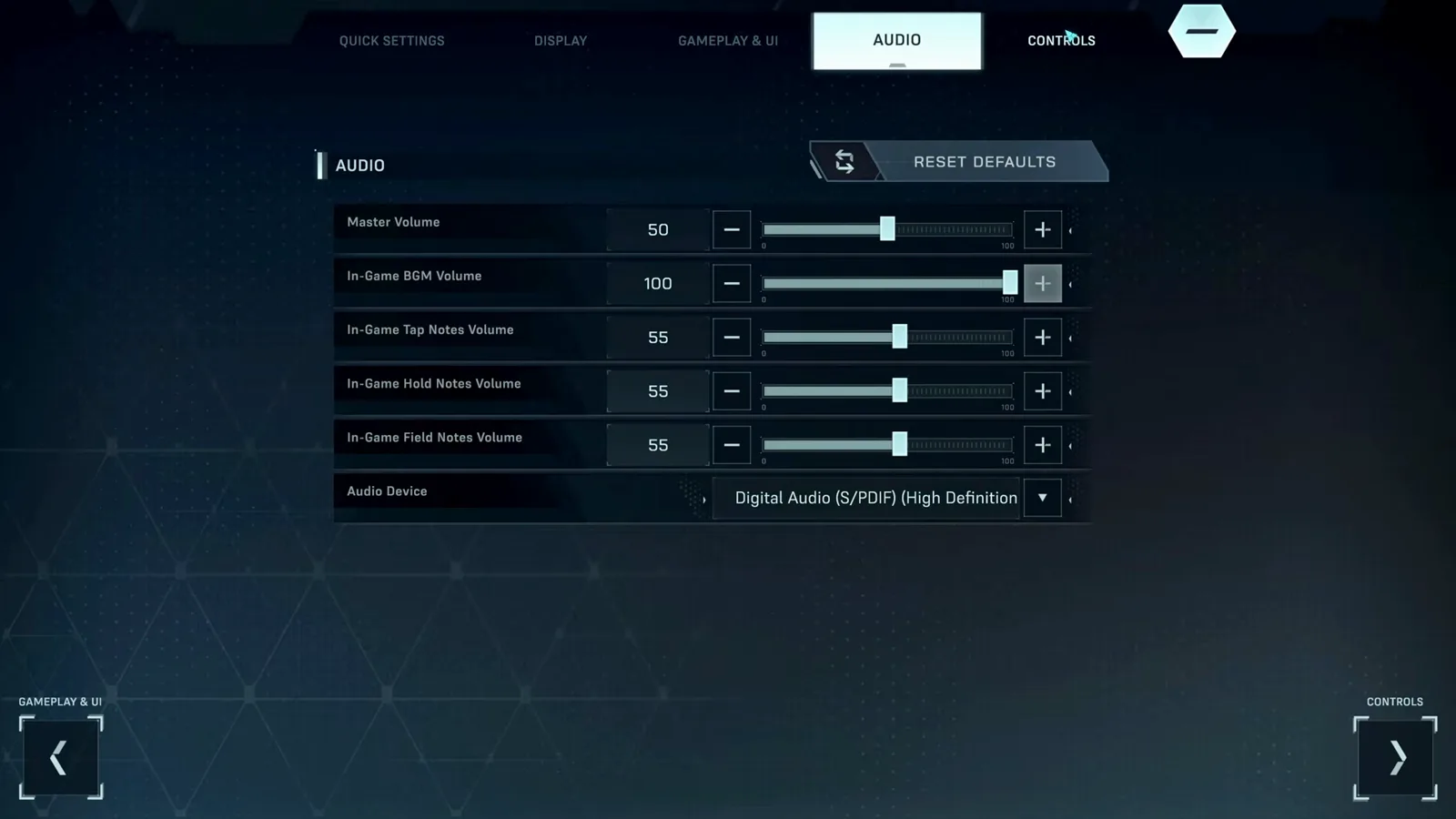
ノート種別ごとの音量スライダー。元動画を見る - 6
キー割り当てとマウス感度を確認する
CONTROLS タブには KEYBINDS グリッド(左 Shift・A・S・D・F・Space)がプレイフィールドの縮図として描かれ、上部カーソル用のマウス感度(0.01〜5.00)も設定できます。割り当てをクリックして変更し、RESET DEFAULTS と APPLY で管理します。
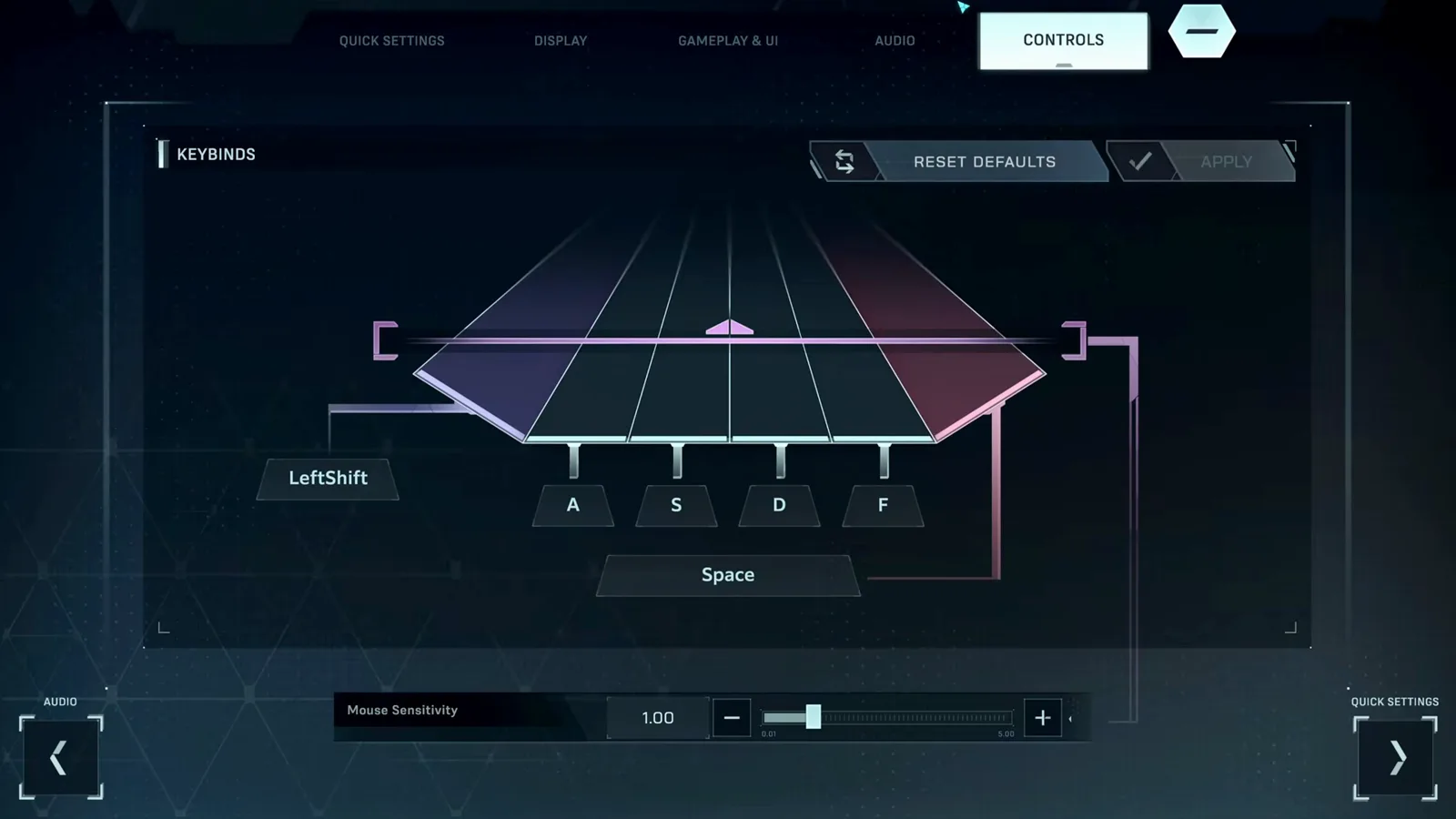
キー割り当てグリッドはプレイフィールドに対応。元動画を見る - 7
ゲーム内チュートリアルを一度通す
デモのチュートリアルは Albedo(EVO)で進む 13 ステップ構成。まず上部カーソルと Flick ノート、次にキーボードの Tap・Hold ノートを教えます。Hub の REPLAY TUTORIAL ボタンからいつでも再生できます。
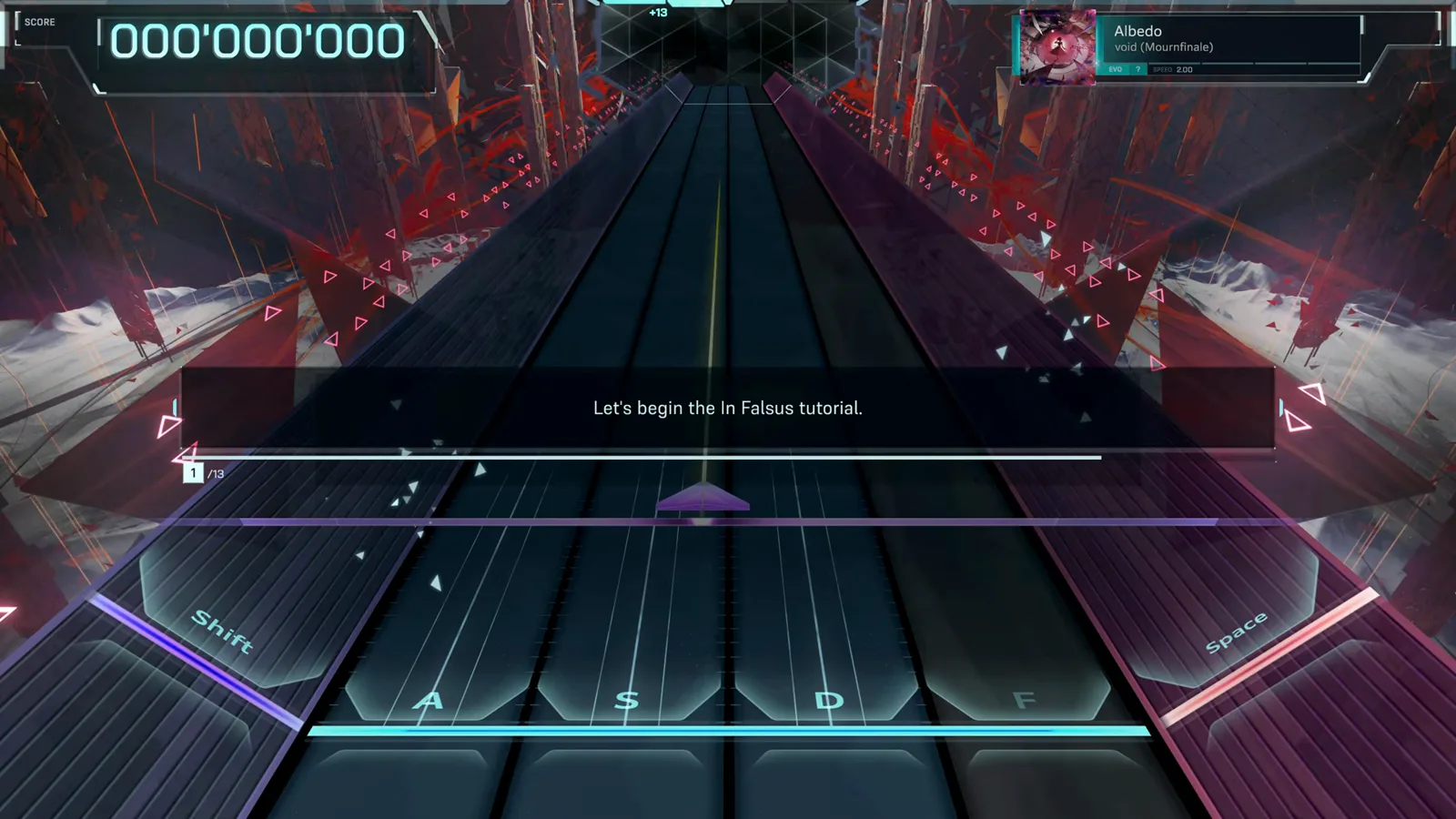
内蔵チュートリアル 13 ステップの 1 歩目。元動画を見る - 8
上下の分業を理解する:上はカーソル、下はキー
中盤で操作がキーボードに移ります。音符がレーンを落ちてきて、最下部のラインに触れた瞬間に表示されたキーで叩きます。「上はマウス、下はキーボード」という 2 層構造がこのゲームの核です。
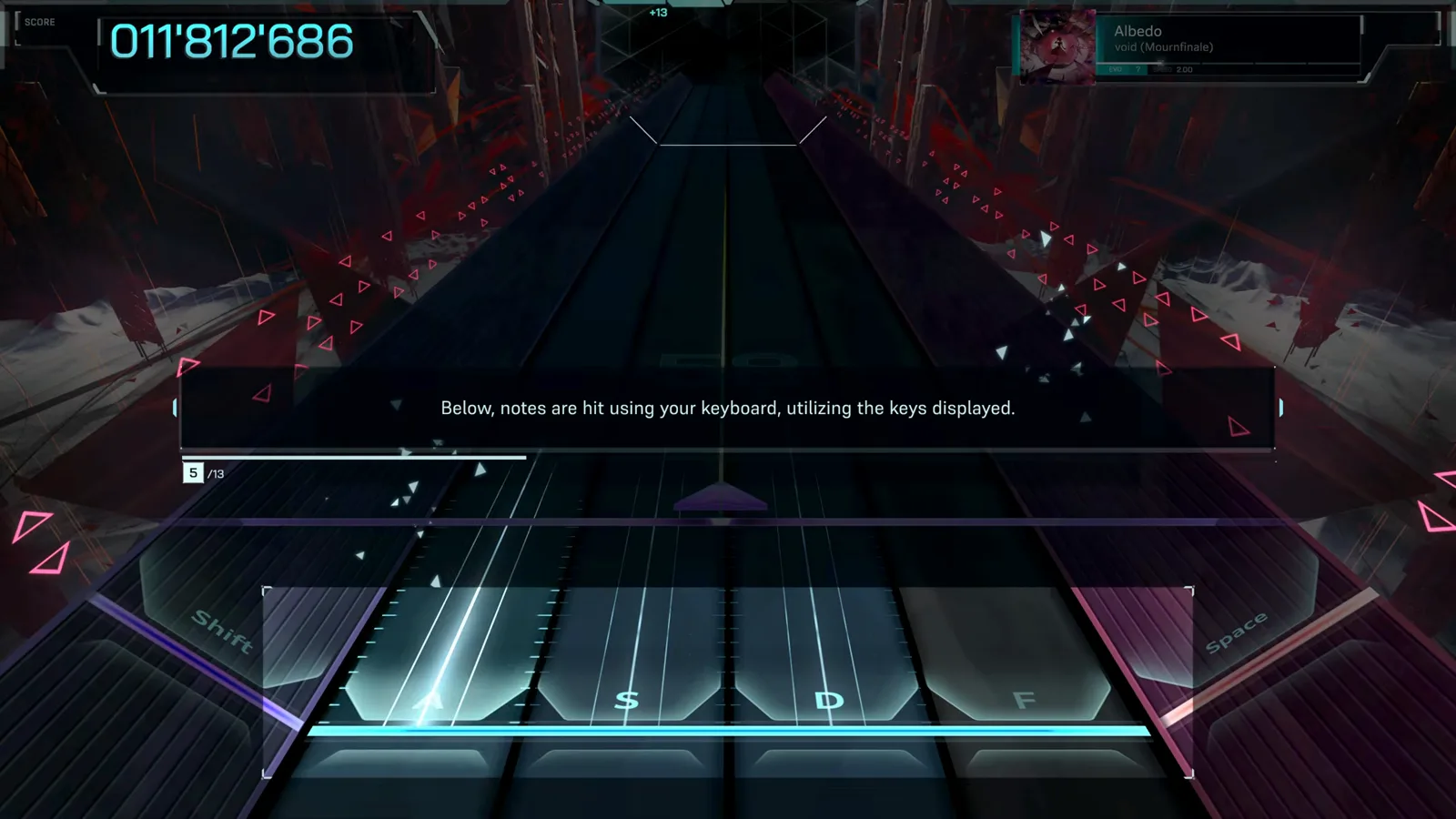
チュートリアルがキーボードレーンを導入する場面。元動画を見る - 9
総合テストで締めくくる
ステップ 13 では、同じ曲で習ったことを一度に試す短い総合テストが行われます。失敗しても大丈夫。本番の DIVE はその直後から始まります。
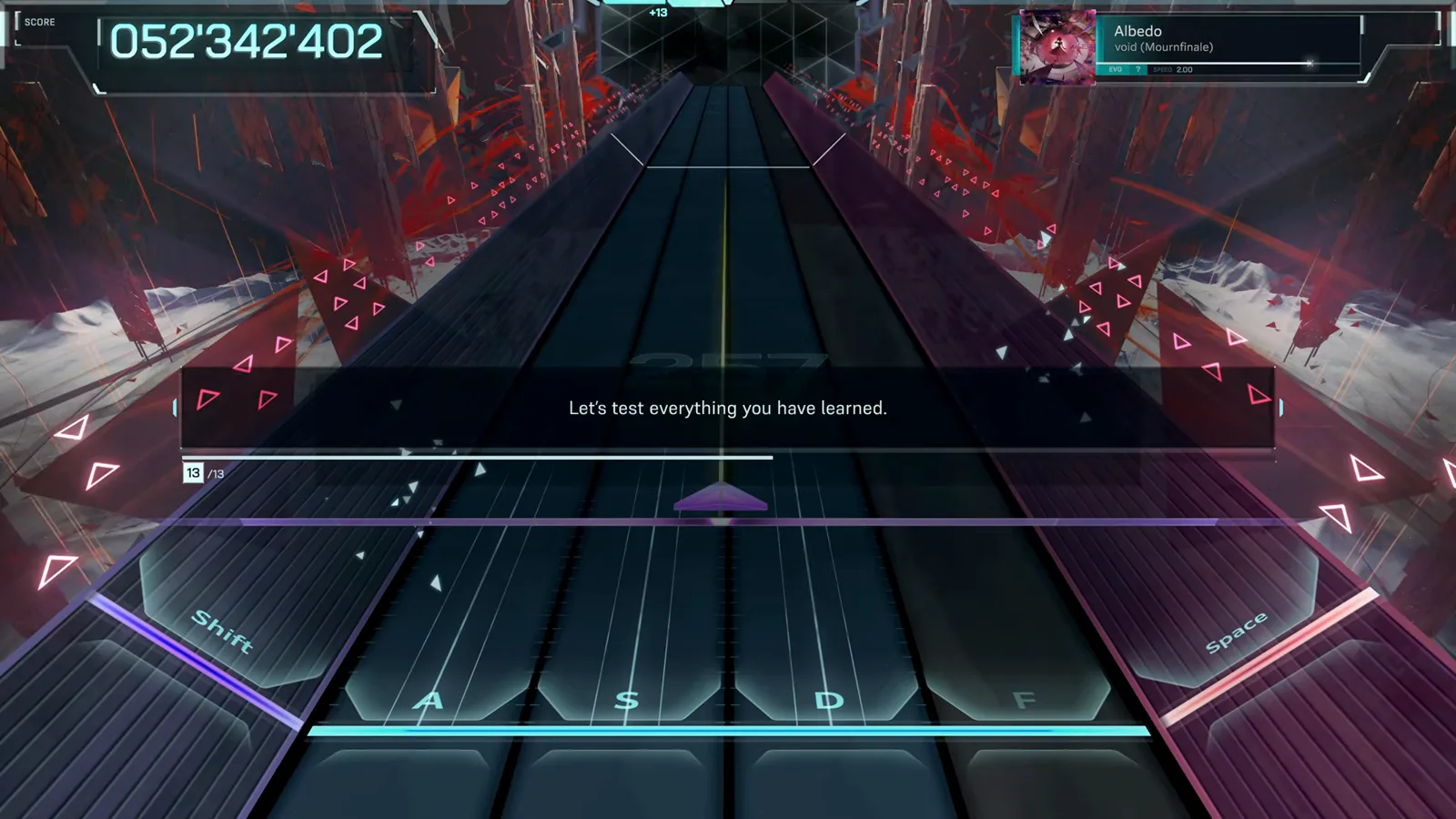
チュートリアル最後の試練。元動画を見る - 10
DIVE の合間にストーリーシーンが流れる
曲の合間には、グリッチと色収差を使ったビジュアルノベル形式のシナリオが再生されます。セリフはテキストボックスで表示され、上部に巻き戻し・送り・早送り・ログのボタンが並びます。
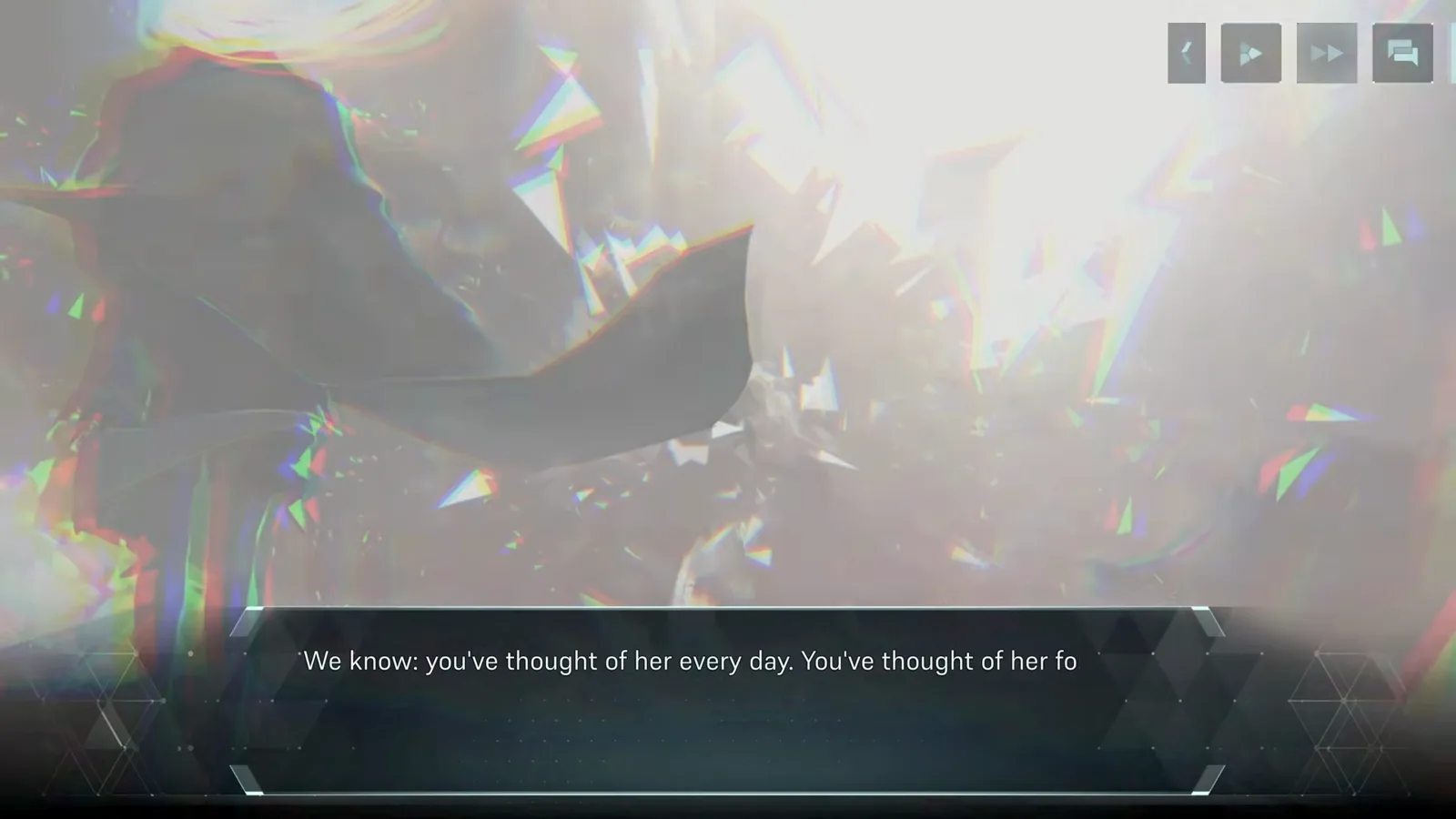
オープニングシナリオのカットシーン。元動画を見る - 11
キャラクターのセリフが物語を動かす
セリフには "Her" のような話者タグが付きます。シナリオパートこそ物語の伏線がある場所なので、初回は全部スキップしないことをおすすめします。
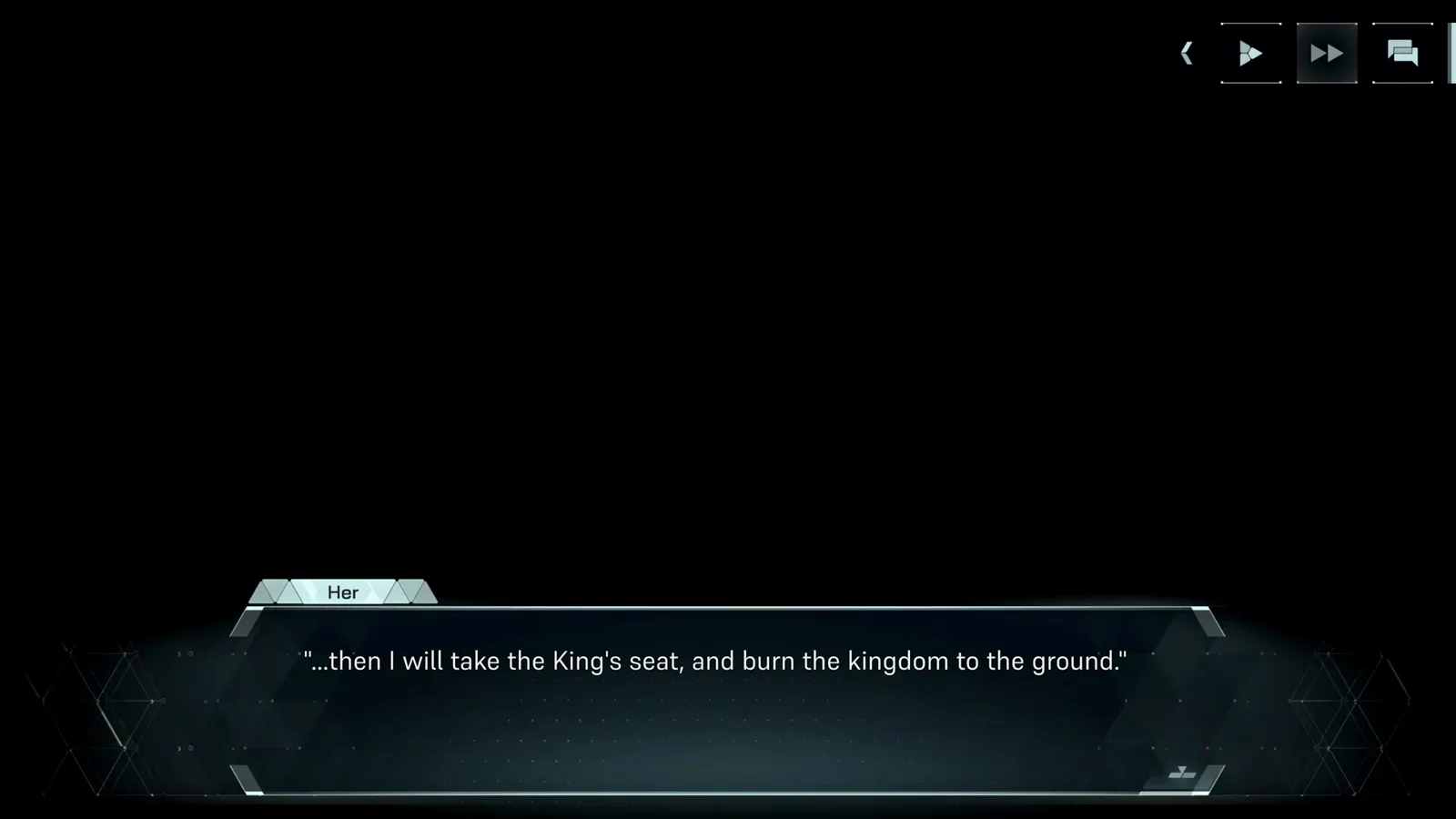
デモシナリオの一場面。元動画を見る - 12
最初のフルプレイ曲
プレイ中、ノートハイウェイは移り変わる 3D 背景の上に浮かびます。HUD は左上にスコア、右上に曲名と難易度、キーベットに Shift/Space のサイドレーン表示を配置。
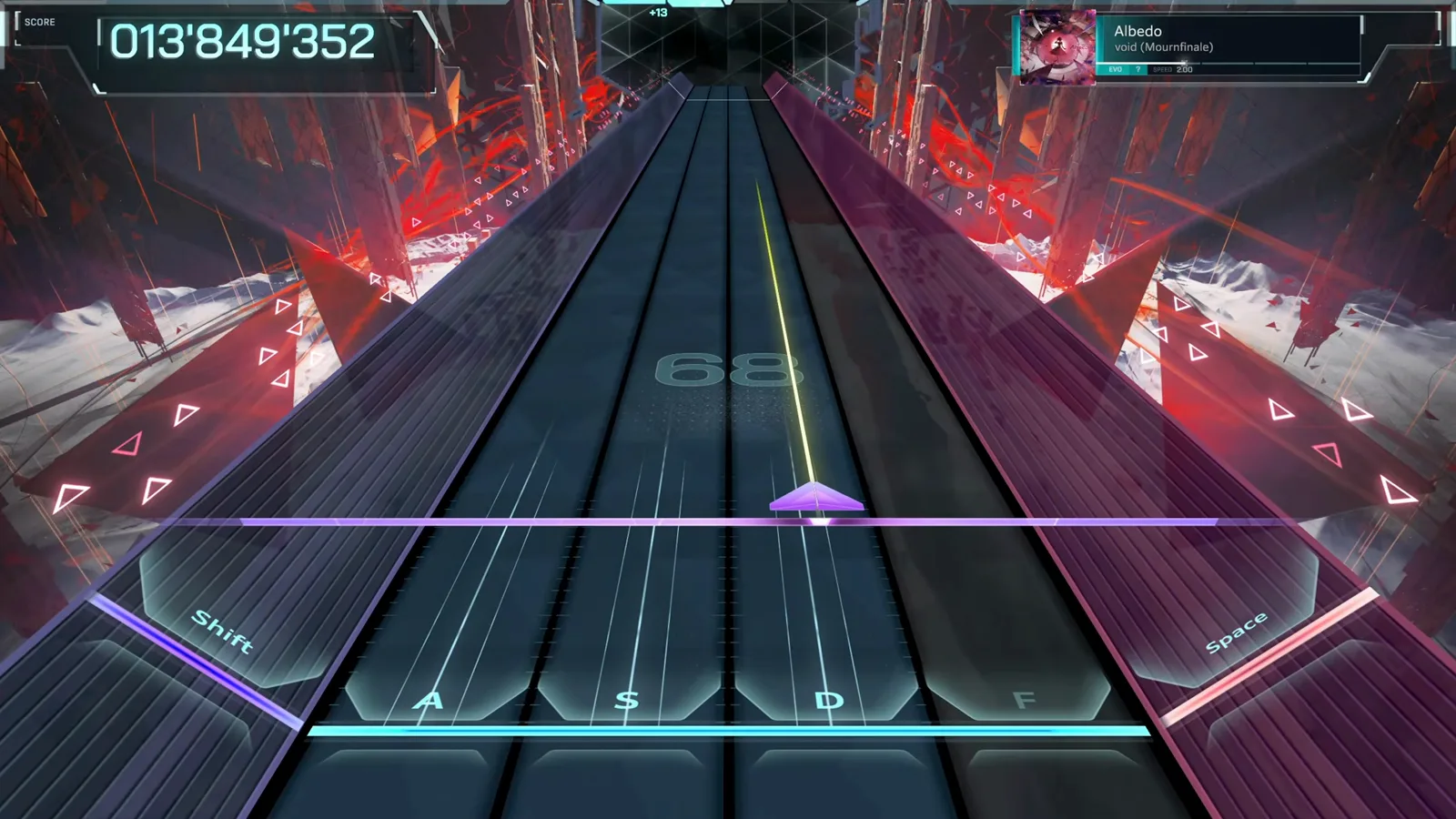
EVO 難易度でプレイ中の Albedo。元動画を見る - 13
Hub:テーマキャラを選ぶ
Hub は DIVE 間の拠点です。キャラクター(Nia・Mei・Ayame・Iris・Story)を選ぶと Hub のテーマが変わります。ゲーム内では「Hub テーマのカスタマイズ」と呼ばれ、MUSIC PLAY で選曲画面へ、SCENARIO でストーリーの再生ができます。
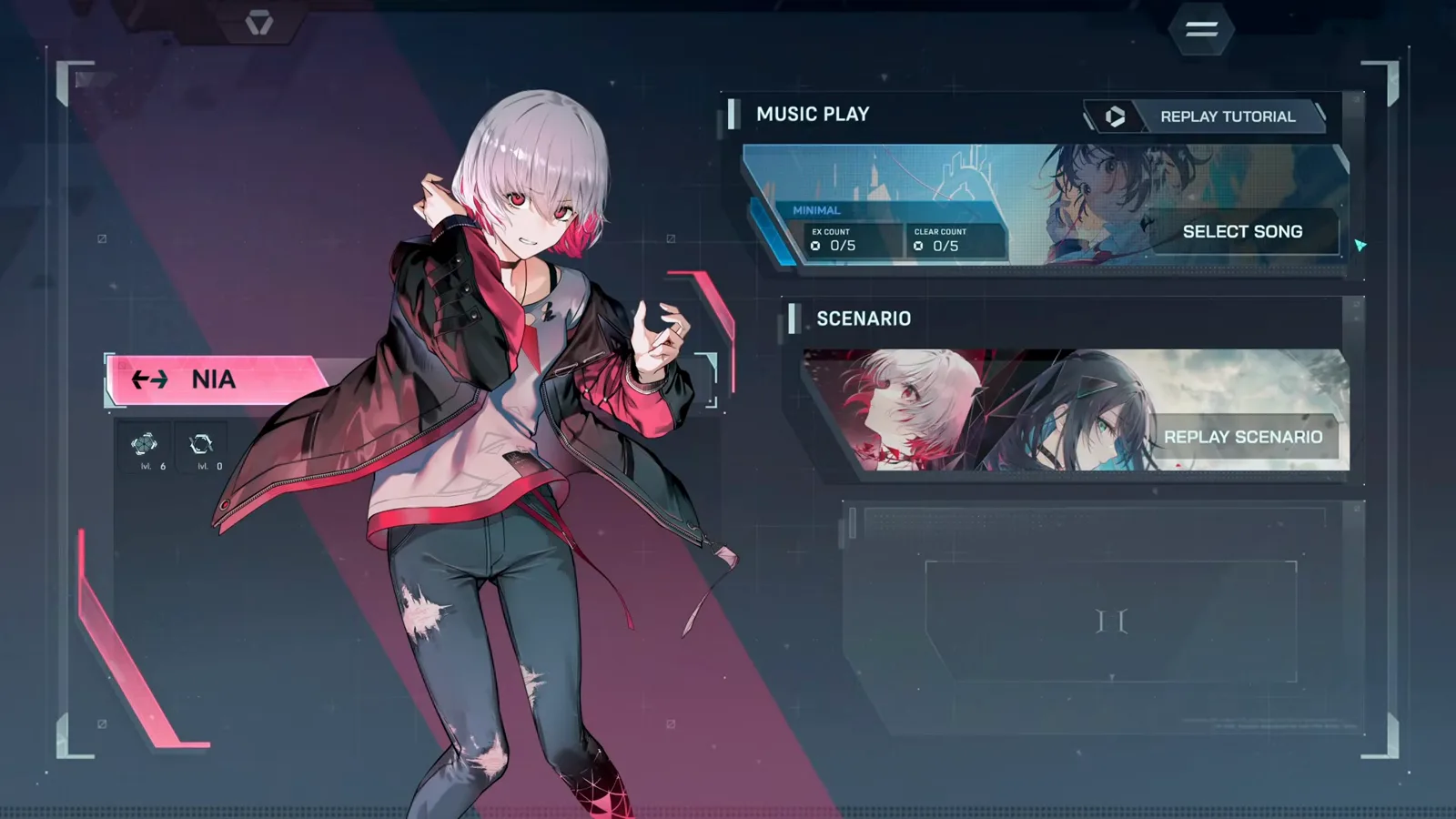
Nia の Hub と Music Play メニュー。元動画を見る - 14
プレイ中の Encounter HUD を読む
DIVE 中はサイドパネルに装備カードが表示され、PHASE カウンター・Encounter Score・スターが進行状況を追跡します。曲はフェーズに分かれており、各フェーズを耐え抜くことでエンカウンターが前進します。
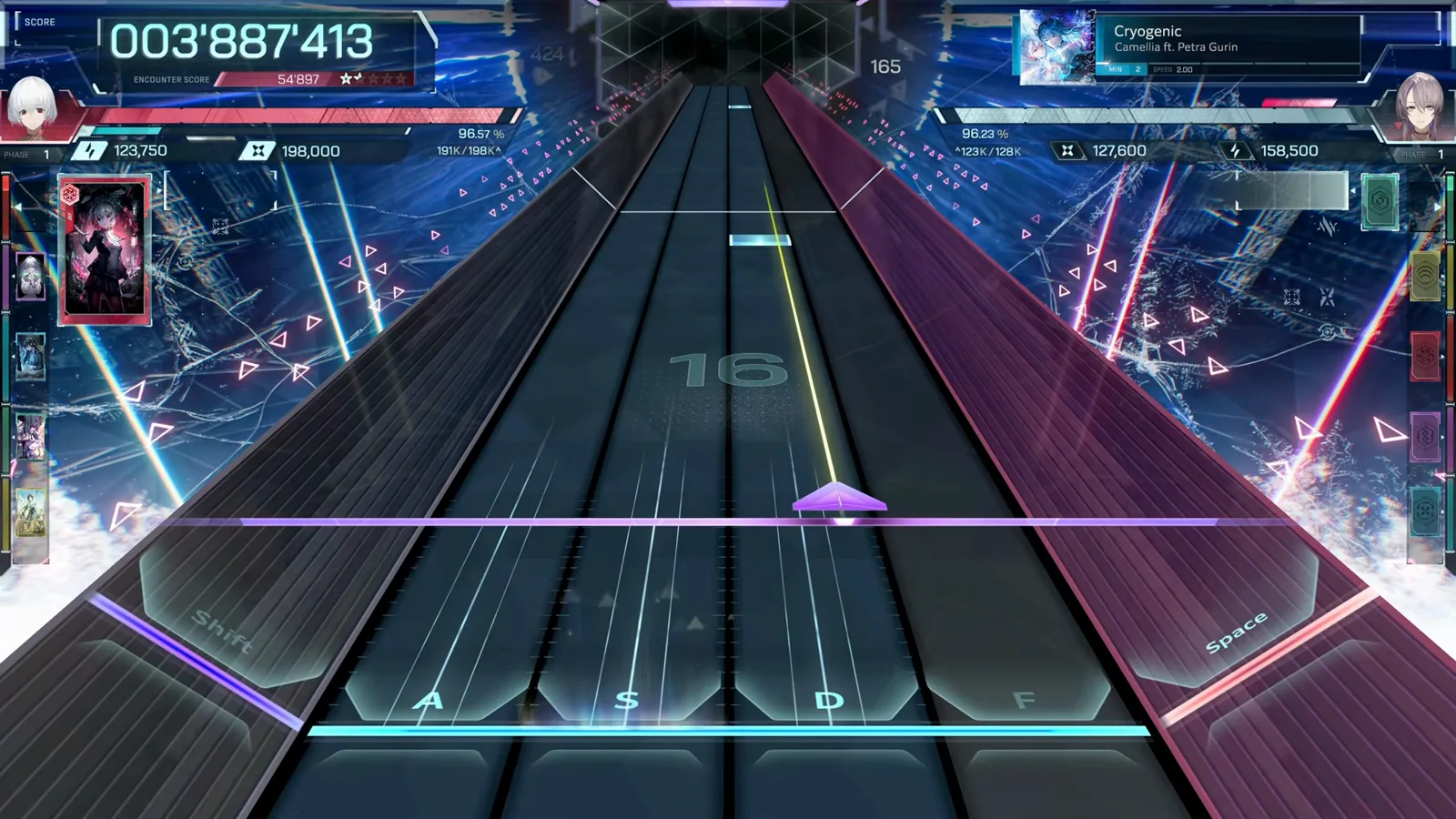
Cryogenic フェーズ 1、左にカードスタック。元動画を見る - 15
DIVE を完走する
Miss HP を 0 以上に保てば、DIVE は最終フェーズのラッシュで締めくくられます。リザルト直前、Encounter Score とスター数が画面上部に確定します。
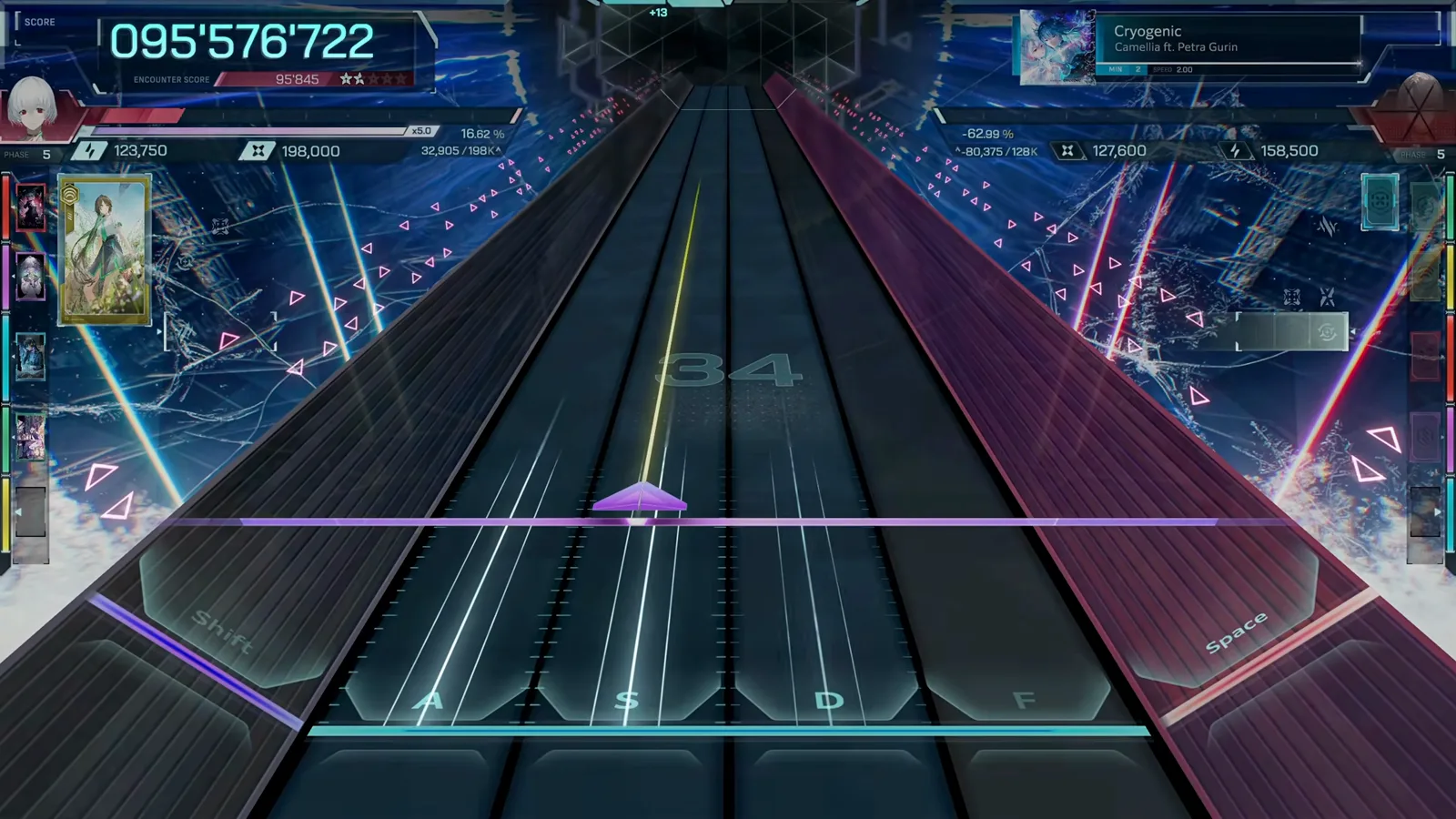
Cryogenic DIVE の最後の数秒。元動画を見る - 16
リザルトカードを読み解く
リザルト画面はランク(図は AA)、EXACT / NEAR / BREAK の判定内訳、曲のアートワークを表示し、CONTINUE で Hub に戻れます。ランクのしきい値はリズムリファレンスページにまとめています。
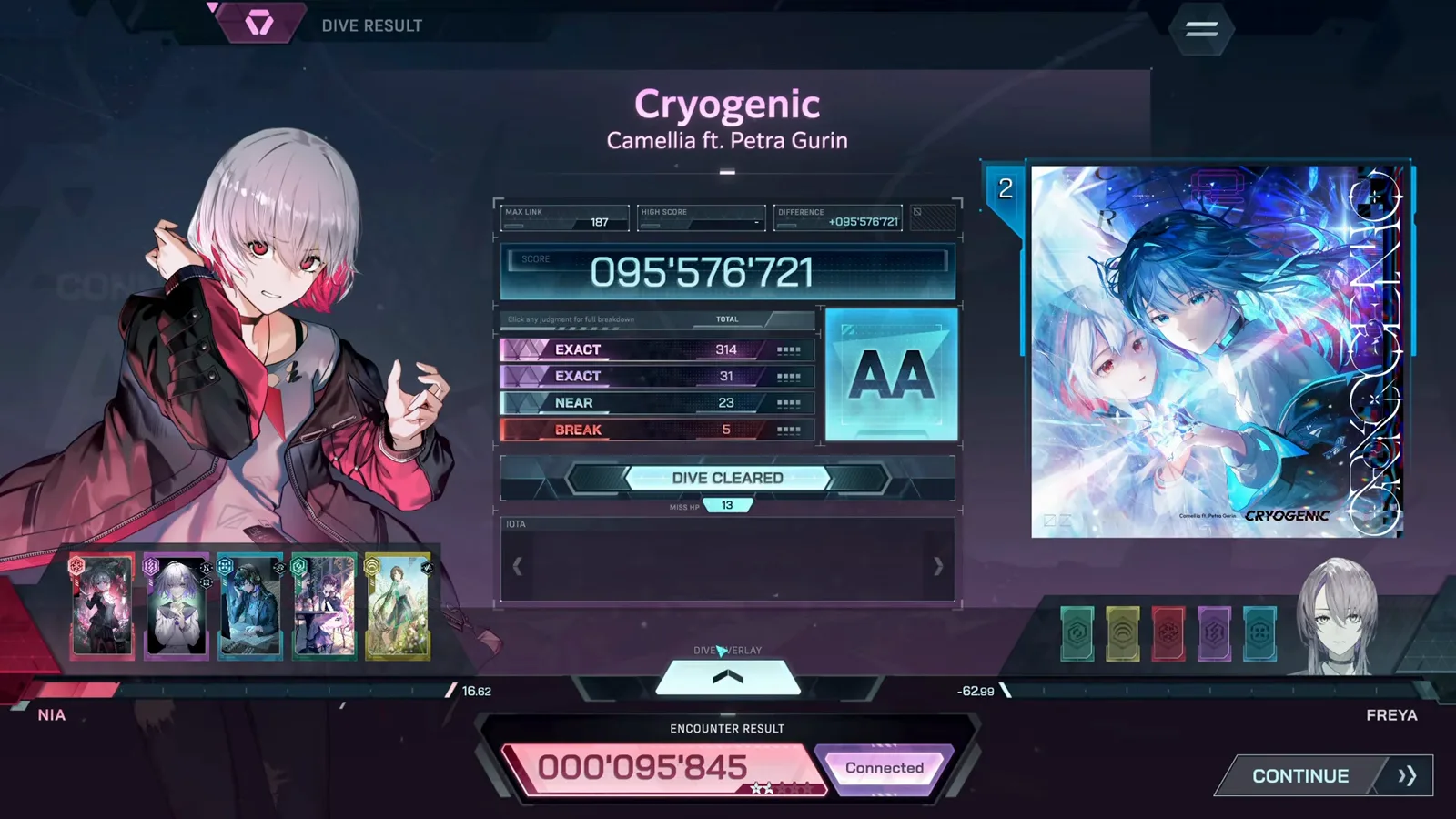
ランクと判定内訳付きのリザルトカード。元動画を見る
よくある質問
In Falsus のデモで遊べる曲は?
デモ各バージョンで遊べたのは Cryogenic・Ghost Ray・Hyaloüyne・Ordirehv・à la mode・Deep Into The Vibe の 6 曲と、チュートリアル曲の Albedo です。製品版ではさらに追加されます。発表済みの一覧は Songs & Charts の Wiki ページで確認できます。
デモのクリア時間はどれくらい?
初回フルプレイ(チュートリアル・ストーリー・全曲)でおおよそ 30〜45 分です。全譜面で EX ランクを狙うならもっとかかります。
デモの進行は製品版に引き継がれますか?
デモから 1.0 製品版へのセーブ引き継ぎは確認されていません。デモは練習と割り切りましょう。実際に持ち越せるのは、トラック速度・音声オフセット・キー割り当てといった設定の筋肉記憶です。
体験版の独自プレイとコミュニティ調査に基づく infalsustips.com の記事です。事実確認の参照元: In Falsus Wiki (Miraheze) (CC BY-SA 4.0) · In Falsus Wiki (Fandom) (CC BY-SA)
データは体験版 v0.3.1 時点 · 1.0で再検証中 · 非公式ファンサイト — In Falsus © lowiro